처음 결제할 때 앱과 기기부터 확인
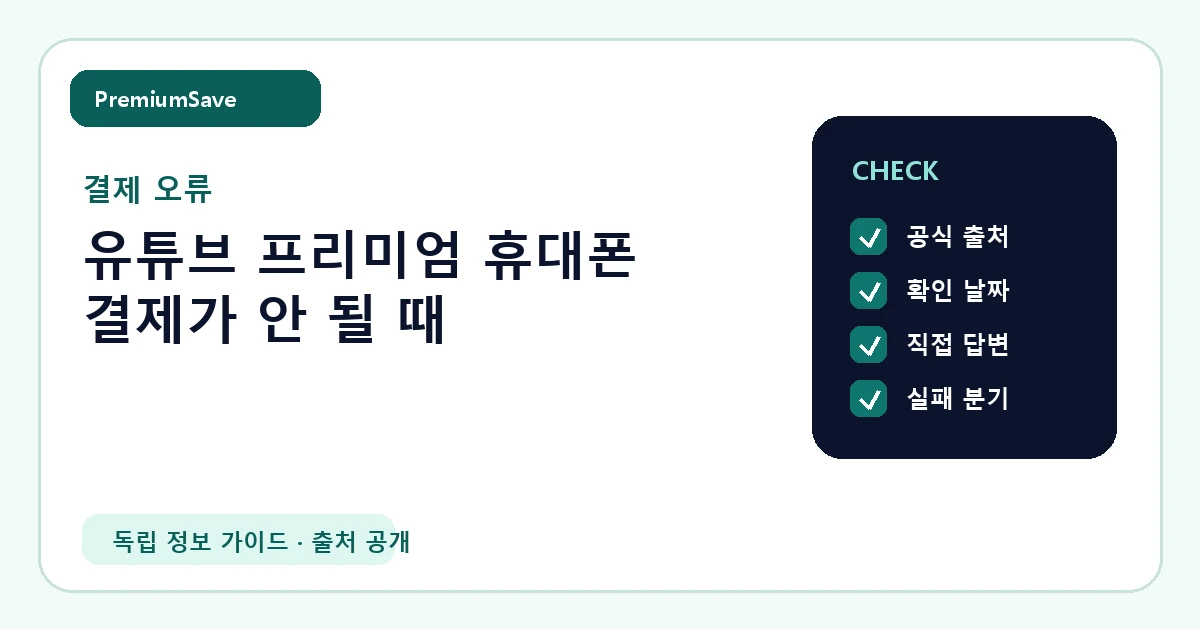
계속 실패하면 개인 계정을 사용 중인지, 기기가 루팅되지 않았는지 확인합니다. 듀얼 SIM 기기는 결제에 사용할 SIM을 슬롯 1에 넣고 슬롯 2를 비운 상태도 점검 대상입니다.
- 기기를 이동통신사 네트워크에 연결합니다.
- 모바일 브라우저나 컴퓨터가 아닌 YouTube 앱에서 구매를 시도합니다.
- 기기를 껐다가 잠시 후 다시 켠 뒤 구매를 다시 시도합니다.
이동통신사 설정과 거절 사유 확인
공식 도움말에 따르면 지출 한도에 도달하면 이동통신사 결제 옵션이 사라질 수 있습니다.
- 월간 총지출 한도와 개별 구매 가격 한도에 도달했는지 확인합니다.
- 선불 요금제라면 구매액만큼 잔액이 남아 있는지 확인합니다.
- 기기와 서비스 요금제가 프리미엄 콘텐츠 구매를 허용하는지 확인합니다.
- 사용 중인 기기에서 휴대전화 결제가 가능한지 확인합니다.
- 문제가 계속되면 이동통신사에 결제 거절 사유를 문의합니다.
기존 멤버십 결제가 실패할 때
현재 활성 멤버십에 사용 중인 결제수단은 삭제할 수 없습니다. 다시 추가하는 과정도 실패하면 처음 결제할 때의 앱·네트워크·기기 조건을 다시 확인하고 이동통신사에 지원을 요청합니다.
- 먼저 이동통신사에 연락해 결제가 거부된 이유를 확인합니다.
- 이동통신사 계정에 문제가 없다면 Google Pay 결제 수단 페이지에서 이동통신사 결제수단을 삭제합니다.
- YouTube 앱에서 프로필 사진을 누르고 구매 항목 및 멤버십으로 이동합니다.
- 가입 절차를 다시 완료해 이동통신사 결제를 추가합니다.
자주 묻는 질문
한도가 남아도 결제가 안 될 수 있나요?
그럴 수 있습니다. 선불 잔액, 기기와 요금제의 프리미엄 콘텐츠 구매 허용 여부, 휴대전화 결제 지원 여부도 각각 확인해야 합니다.
모바일 브라우저에서 시도해도 되나요?
처음 이동통신사 직접 결제를 이용할 때 공식 도움말은 모바일 브라우저나 컴퓨터가 아닌 YouTube 앱에서 시도하도록 안내합니다.
결제수단을 지웠다가 다시 추가하면 되나요?
이동통신사 계정에 문제가 없을 때 안내되는 절차지만, 해당 결제수단을 현재 활성 멤버십에 사용 중이면 삭제할 수 없습니다.
공식 출처와 확인일
정책과 기능은 바뀔 수 있습니다. 아래 1차 출처를 2026.07.24에 다시 확인했습니다.
- YouTube 도움말 - 통신사 결제 문제확인 2026.07.24
2026-07-24 YouTube 공식 도움말 재검증 · 앱·네트워크·SIM·통신사 한도·기존 결제수단의 실패 분기를 공식 절차에 맞춰 보강